Подготовка
I. Загоните транспортное средство на подъемник над смотровой ямой, так чтобы передние колеса находились в центре поворотных платформ; в целях безопасности воспользуйтесь ручным тормозом. Для предотвращения вращения поворотной платформы, зафиксируйте поворотные платформы стопорными штифтами до начала движения транспортного средства; удалите стопорные штифты после установления транспортного средства в требуемое положение.
II. Поинтересуйтесь у владельца транспортного средства о любых возможных проблемах, возникающих при вождении, и признаках неисправности, а также выполненной ранее регулировки углов колес, также выясните такую информацию, как модель транспортного средства и год выпуска, и т.д.
III. Тщательно осмотрите каждую часть шасси, в том числе пылезащитный чехол, опорную поверхность, коромысло клапана, треножный шаровой наконечник, амортизатор, шаровую поперечную рулевую тягу и рулевой механизм на предмет ослабления фиксации и износа. Затем удостоверьтесь, что внутреннее давление в шине, беговые дорожки протектора слева и справа на колесе совпадают.
IV. Установите блокираторы колес на четыре колеса по очереди и поверните кнопки для фиксации блокираторов колес. Зажимы колесного блокиратора должны фиксироваться на внешнем или внутреннем крае обода наиболее подходящим способом. Убедитесь в равности высоты каждого фиксатора и избегайте крепления его на поврежденные участки.
V. Установите измерительные наконечники на соответствующие установочные штифты блокираторов колес, согласно указанному положению на направляющих стрежнях колесных блокираторов (Рис.4.1).
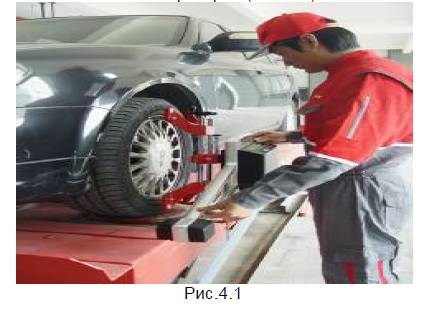
VI. Выровняйте положение измерительного наконечника посредством уравновешивания пузырька датчика уровня до центрального положения.
VII. Подсоедините силовой кабель оборудования для регулировки углов управляющих колес в стандартную 3 разъемную розетку. Включите электроснабжение оборудования и запустите компьютер.
VIII. Поместите держатель рулевого колеса на водительское сиденье, и нажмите рычаг для фиксации рулевого колеса.
IX. Установите депрессор педали тормоза между педалью тормоза и местом водителя для выполнения торможения.
Порядок эксплуатации
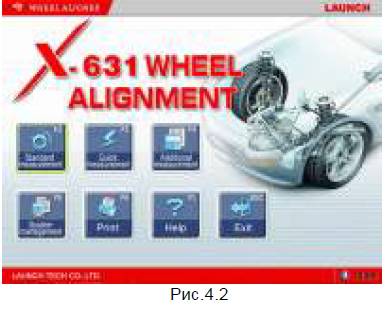
Поверните переключатель мощности, запустите компьютер и войдите в главный интерфейс программы измерений. На экране отображается главное функциональное меню. В главном меню
представлены 7 функций: Стандартное измерение, Мгновенное измерение, Дополнительное измерение Системное измерение, [Печать], [Помощь], и [Выход]. Смотри Рис.4.2
Стандартные измерения
Нажмите [Стандартное измерение] на дисплее интерфейса, представленного на Рис.4.2. Экранная система отобразит стандартный интерфейс измерений.
Выбор модели транспортного средства
До начала регулировки, первоначально должны быть выбраны стандартные параметры для конкретного транспортного средства. Интерфейс представлен на Рис.4.3:

[Далее]: Для выполнения тестирования, согласно стандартной последовательности действий (выбрать модель транспортного средства > цикл компенсации -? измерение параметров поворотного шкворня —>
Измерение параметров задней оси -> измерение параметров передней оси —» печать отчета) системы.
[Колонка навигации]: ввод желаемого параметра тестирования, независимо от стандартной последовательности.
[Стандартно используемая таблица данных]: при первоначальном использовании она пустая. При использовании данной таблицы, в нее могут добавляться только данные о модели транспортного средства, приводимые в стандартной базе данных (Смотри [управление системой] - [Управление стандартными используемыми данными]).
[Быстрый поиск]: окно ввода для быстрого поиска модели транспортного средства находится в нижней части интерфейса. Просьба сначала ввести первую букву из названия модели транспортного средства для выполнения поиска требуемой операции.
[Добавление стандартных данных]: предусмотрено для добавления модели транспортного средства из стандартной базы данных в стандартную пользовательскую таблицу данных. Выполнение данной функции задается аналогичным образом: [управление системой] - [управление стандартными пользовательскими данными] - [добавление из стандартных данных]. Смотри [управление системой] - [управление стандартными пользовательскими данными].
[Параметры шины]: при указании расстояния схождения в миллиметрах или дюймах (порядок задания параметров схождения: [управление системой] - [Настройка системы]), необходимо ввести значение диаметра указанной шины.
[Установка измерений шасси с низкой платформой]:
при тестировании транспортного средства с ходой частью на низкой платформе, просьба использовать данную установку для выполнения измерений при оптимальном положении - опускании части измерительного наконечника, чтобы избежать проблемы блокирования датчиков при тестировании транспортного средства с низкой ходовой платформой.
Данная настройка может автоматически переустанавливаться при повторном выборе модели транспортного средства или выхода из системы тестирования. Внимание: после погружения измерительного наконечника, настройка уровня должна происходить электронным уровнем, согласно стандартной процедуре.
[Помощь]: приводится описание метода работы и комментарии.
Ход выполнения работы:
Выберите соответствующую модель транспортного средства [таблица стандартно используемых данных], затем нажмите [далее].
Примечание:
1. Если система использует линейный способ измерений, необходимо задать значение диаметра шины транспортного средства в правом нижнем углу интерфейса, в противном случае система не сможет войти в последующий рабочий режим
2. Приводимая форма аналогична форме управления таблицей стандартно используемых данных в интерфейсе управления системой.
Аналогичным образом вы можете нажать кнопку для того чтобы добавить стандартные данные, выводимые системой в данной форме.
Если вы хотите добавить конкретные данные пользователя, вам необходимо добавить их из Интерфейса управления стандартными данными или Системного Управления. Значения колесной базы, передней колесной базы и задней колесной базы приводятся в миллиметрах.
Специальные измерения:
Для различных данных моделей транспортных средств возможны специальные методы измерения и рабочие процедуры:
1. В отношении отдельных моделей автомобилей Benz, система выдает порядок действий по измерению стандартных данных уклономером. Если выбираются данные для автомобилей Benz, система показывает диалоговое окно, как поедставлено на Рис.44.
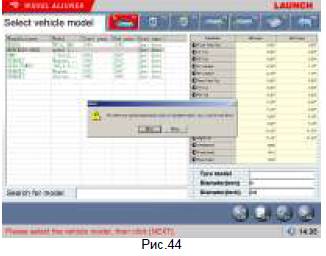
Оператору подсказывается, какой инструмент для измерения высоты движения должен использоваться для тестирования стандартных данных. В подобном случае, необходимо выбрать «Да», экран отображает интерфейс уровневого измерения параметром транспортного средства, как указано на Рис.4.5. В противном случае выберите «Нет», стандартные параметры из базы данньи удут мгновенно выдаваться системой.
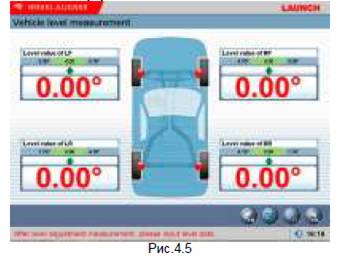
[Помощь регулировки транспортного средства]: приводится метод использования уклономера для автомобилей Benz, оператор может выполнять тестирование транспортного средства и регулировку со ссылкой на метод работы с интерфейсом помощи. Порядок действий: Согласно подсказкам на интерфейсе [Помощь в регулировке транспортного средства], необходимо выполнить измерение уровня для четырех подвесок посредством использования уклономера, и далее подсоединить уклономер к главному компьютеру, система подтвердит стандартные данные текущей модели транспортного средства, согласно значению
каждого уровневого измерения уклономером.
2. При выборе отдельных специальных моделей транспортного средства (например, серии BMW 3), экран выводит изображение интерфейса [противовес транспортного средства], как показано на Рис.4.6.
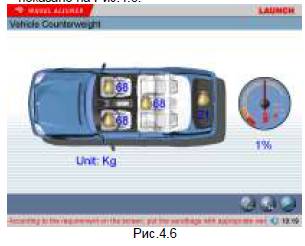
В соответствии с требованиями интерфейса, поместите мешки с песком соответствующей массы на сиденья транспортного средства и залейте масляный бак, согласно нормативным указаниям. Нажмите кнопку [ДАЛЕЕ] для выполнения следующей операции после завершения предыдущей процедуры.
3. Если выбраны некоторые модели транспортных средств (таких как серия В1\М 3), экран выдает изображение интерфейса [измерение высоты], как показано на Рис.4.7. На интерфейсе показана рабочая платформа для системы измерения высоты, для того чтобы высота при движении соответствовала бы проектным требованиям фирмы - изготовителя.

Порядок действий:
Согласно подсказкам, изображенным в нижней части интерфейса, измерьте значения левой, правой, передней и задней высоты при движении соответственно для того чтобы убедиться, что они находятся в стандартном диапазоне. Если значение (значения) измеренной высоты находятся в рамках стандартного диапазона, проверьте статус транспортного средства, и отрегулируйте значения соответствующих компонентов для их соответствия значениям измерения высоты 4 в рамках стандартного диапазона. Нажмите [ДАЛЕЕ] после окончания.
4. При выборе некоторых специальных моделей транспортного средства (например, РЕ^АЮ МЕвАМЕ II), экран выводит изображение интерфейса [Измерение зависимой подвески], как показано на Рис .4.8. Данный интерфейс представляет собой рабочую платформу системы измерения независимой подвески, для подтверждения стандартных данных, в соответствии с текущим статусом состояния транспортного средства.
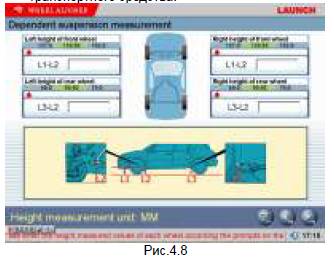
Ход работы:
Согласно подсказкам - изображениям в нижней части интерфейса, измерьте левое, правое, переднее и заднее значения при движении соответственно, и введите их в соответствующие окна ввода. Нажмите [ДАЛЕЕ] по завершению.
Предупреждение:
1). Параметры тестирования при измерении высоты движения
• Заданное давление в шинах
• Отчетливый и ровный рисунок протектора
• Указанный зазор в подшипнике колеса
• Заданный обод и шина
• Установленный депрессор педали тормоза
• Противовес транспортного средства,
согласно нормативным условиям вождения. Установите сиденья в серединное положение и заполните бак бензином.
2). Если измеренные значения выходят за пределы допустимых значений, показывается, что транспортное средство является неисправным, а сбои должны устраняться до выполнения измерений высоты.
3). Для транспортного средства с пневматическими амортизаторами, снимите устройство безопасности с пневматического оборудования для избегания подъема и опускания транспортного средства.
4). Мешки с песком и прибор измерения высоты не поставляется вместе с инструментом, пользователи должны приобретать его самостоятельно.
Цикл компенсации
Данная функция предназначена для уменьшения ошибок по причине искажений обода колеса и шины.
Рекомендуется использовать данную функцию для того, чтобы гарантировать точность выполняемых измерений. Интерфейс представлен на Рис.4.9.
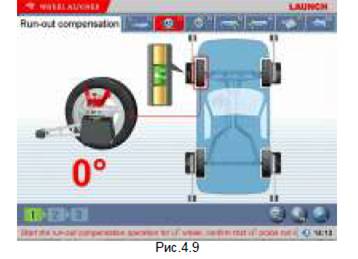
[Иконка статуса уровня измерительного наконечника]: показывает статус уровня настоящего измерительного наконечника. Зеленый цвет показывает, что измерительный наконечник выровнен, а красный цвет указывает, что измерительный наконечник не выровнен.
[Назад]: возврат к предыдущей процедуре. Ход работы:
1. Установите колеса транспортного средства в прямолинейное положение, зафиксируйте рулевое колесо держателем рулевого колеса, отпустите депрессор педали тормоза, чтобы обеспечить свободное вращение колес.
2. Установите блокираторы колес и измерительные наконечники, и далее отрегулируйте уровень каждого измерительного наконечника соответственно.
3. Согласно подскззкам на экране, запустите цикл компенсации для левого переднего колеса. Отрегулируйте уровень левого переднего измерительного наконечника, а затем нажмите [Далее] по завершению.
4. В соответствии с подсказками на экране, поверните левое переднее колесо на 180°. Отрегулируйте уровень переднего левого измерительного наконечника и нажмите [Далее] по завершению.
5. Согласно подсказкам на экране, поверните левое переднее колесо на 360°. Отрегулируйте уровень левого переднего измерительного наконечника, и нажмите [Далее] по завершению.
6. В соответствии с подсказками на экране, выполните цикл компенсации для заднего правого, заднего левого и правого переднего колеса соответственно.
7. Опустите корпус транспортного средства четырьмя колесами на землю. Раскачайте корпус транспортного средства, обеспечив
надежное сцепление колес с поверхностью, цикл компенсации закончен.
Предупреждение:
1. До выполнения операции компенсации убедитесь, что рулевое колесо зафиксировано в соответствии с нормативными требованиями, чтобы исключить раскачивание колес вправо или
влево при выполнении операции компенсации, что может привести к неточности выполнения цикла компенсации.
2. Необходимо раскачивать шины транспортного средства при выполнении цикла компенсации. Установите каждый измерительный наконечник неподвижно и выровняйте его (если при выполнении операции какой-либо измерительный наконечник не выровнен, система не сможет выполнить последующую операцию до тех пор, пока измерительный наконечник не будет
выровнен).
3. Если левые колеса и правые колеса некоторых транспортных средств сцеплены (то есть если вращается левое колесо, то правое колесо вращается также), и требуется выполнить цикл
компенсации, необходимо удерживать правое (левое) колесо во время вращения левого (правого) колеса. При этом необходимо следить, что сила рук была сбалансирована (во избежание раскачивания колес вправо и влево, а также неточного выполнения цикла компенсации).
Одновременно необходимо проверить, выровнено или нет положение измерительного наконечника. Если нет, необходимо
отрегулировать уровень измерительного наконечника посредством вращения колес. Необходимо следить за тем, чтобы измерительные наконечники не выравнивались ослаблением их фиксации.
4. Если при повторном поднятии подъемника передняя и задняя оси поднимаются одновременно, передняя и задняя оси при выполнении цикла компенсации также должны подниматься одновременно. Если при повторном поднятии подъемника за раз поднимается только одна ось, необходимо поднять переднюю ось отдельно при выполнении цикла компенсации переднего колеса, и поднять заднюю ось отдельно при выполнении цикла компенсации заднего колеса.
5. Два типа режима цикла компенсации (90° и 180°) могут устанавливаться интерфейсом [управление системой] - [настройки системы]. 180° режим цикла компенсации является стандартной операцией. Он должен выполняться предельно точно при наличии перекрестной ссылки между передним и задним измерительным наконечником для выполнения измерений в данном режиме.
Точность 90° режима цикла компенсации значительно ниже, но каждый измерительный наконечник может завершать цикл компенсации независимо от данного режима, без необходимости ссылки на другой измерительный наконечник. Данный режим цикла компенсации может быть выбран в случае, если невозможна нормальная работа датчика прибора с зарядовой связью вследствие повторного поднятия подъемника или иных факторов.
Колебание угла продольного наклона поворотного шкворня
Измерение угла поворотного шкворня выполняется на передних колесах, что включает в себя наклон поворотного шкворня и продольный наклон поворотного шкворня. Правильный угол наклона поворотного шкворня может уравновесить нагрузку на подшипники, таким образом, что продлевается срок службы подшипников и улучшается контроль рулевого управления. Наклон поворотного шкворня приводит к образованию точки пересечения рулевых осей и размещения поверхности дороги перед точкой соприкосновения между шинами и дорогой, что вызывает поверхностное сопротивление шине и обеспечивает прямолинейное движение транспортного средства. Интерфейс представлен ан Рис .4.10.
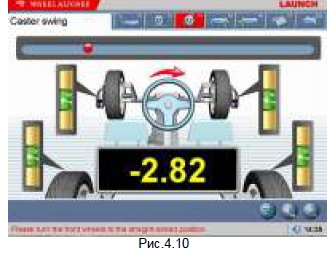
Ход работы:
1. Настройте рулевое колесо в состояние прямолинейного движения, то есть при схождении переднего левого колеса должно быть равно схождению заднего переднего колеса, малый круглый шар на рабочем интерфейсе займет срединное положение, а индикатор из красного станет зеленым. Теперь может выполняться выравнивание всех измерительных наконечников.
2. Поверните рулевое колесо влево на 20 градусов. После того как будет занято желаемое положение, малый шар меняет цвет с красного на зеленый цвет.
3. Поместите рулевое колесо по центру, и поверните вправо на 20 градусов. После того, как будет занято желаемое положение, малый красный шар из красного снова загорится зеленым.
4. По окончании тестирования, необходимо поместить рулевое колесо в центр. Система автоматически перейдет к следующей странице для контроля результатов измерения. Интерфейс представлен на Рис.4.11.
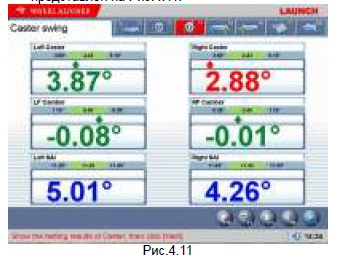
[ПОМОЩЬ в регулировке транспортного средства]: нажмите данную кнопку, на экране появится соответствующий интерфейс [ПОМОЩЬ в регулировке транспортного средства], в данном интерфейсе по регулировке транспортного средства указываются методы регулировки поворотного шкворня для различных моделей транспортных средств, оператор может выполнить действия по регулировке поворотного шкворня, согласно порядку действий, описанных в интерфейсе ПОМОЩЬ. Интерфейс представлен на Рис .4.12

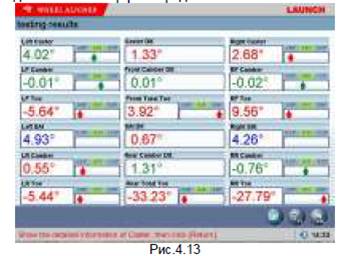
[Подробные данные]: данный интерфейс выводит результаты, полученные при выполнении всех тестовых операций, которые включают в себя значения, измеренные для каждого параметра для передних и задних колес. Интерфейс представлен на Рис.4.13.
[Формат изображения]: режим дисплея формата отображения данных представляет собой последнее добавление к функциям системы. Нажмите кнопку
[Формат слова] для выбора между Стандартным форматом данных и добавленным Форматом изображения. Интерфейс представлен на Рис.4.14.

Внимание:
1. Перед началом выполнения измерений параметров поворотного шкворня, сначала необходимо установить депрессор педали тормоза и зафиксировать ручной тормоз для того, чтобы обеспечить полную неподвижность колес; по окончании работы снимите держатель рулевого колеса.
2. Угол поворота управляемых колес [операция управления поворотным шкворнем] может быть задан посредством интерфейса [Настройки системы]. Стандартное измерение угла поворотного шкворня представляет собой измерение 20 - градусного руления. Но в некоторых отдельных случаях, может быть выбрано 10- градусное руление, когда угол руления не превышает 20 градусов.
3. Измеренные значения отображаются разными цветами на каждом интерфейсе измерений.
• Зеленый цвет, указывает, что измеренные значения соответствуют стандартным техническим условиям.
• Красный цвет, указывает, что измеренные значения не соответствуют параметрам стандартных технических условий.
• Синий цвет, показывает, что измеренный параметр не соответствует стандартным техническим условиям.
Измерение параметров задней оси Данный интерфейс показывает в режиме реального времени результаты измерения параметров задней оси, оператор может сравнить результат измерения параметров со справочными данными при выполнении регулировки транспортного средства, до тех пор, пока транспортное средство не будет отрегулировано наилучшим образом. Интерфейс представлен на Рис .4.15.

[Двойное нажатие]: Двойное нажатие (левой клавишей мыши) на дисплее данных выполняется для рззвала колеса и схождения левого заднего и правого заднего колес, соответствующие данные отображаются на дисплее большими цифрами. Данный интерфейс представлен на Рис.4.16.

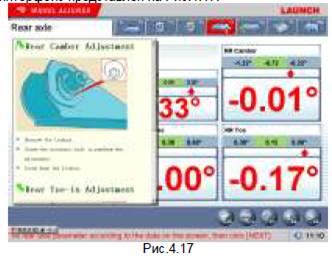
[ПОМОЩЬ в регулировке транспортного средства]: нажмите данную кнопку, на экране появится интерфейс
[ПОМОЩЬ в регулировке транспортного средства], различные способы регулировки развала – схождения перечисляются в данном интерфейсе по регулировке транспортного средства, оператор может выполнять настройку развала - схождения в соответствии с методами, указанными в интерфейсе помощь. Данный интерфейс представлен на Рис.4.17.
[Поднятие корпуса транспортного средства]: иногда возникает необходимость поднять корпус транспортного средства для удобства выполнения регулировки переднего/ заднего развала колеса и наклона.
При поднятии колес транспортного средства, выполняется перемещение уклономера,
соответствующие результаты измерений меняются также. В подобном случае необходимо использовать функцию Регулировка Поднятия. Нажмите кнопку , а затем поднимите корпус транспортного средства, согласно подсказкам на экране. Программное обеспечение автоматически выполнит компенсацию смещения уклономера для достижения точности регулировки.
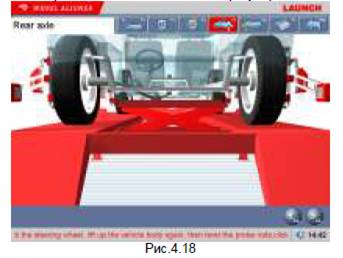
Внимание: после регулировки, не забудьте нажать кнопку а затем опустить корпус транспортного средства, согласно подсказкам на экране Измерение параметров передней оси Данный интерфейс приводи в режиме реального времени результаты измерения параметров передней оси, оператор может сравнить полученный результат измерения со справочными данными во время регулировки транспортного средства, для достижения наилучшего результата регулировки. Данный интерфейс представлен на Рис.4.19.

[Двойное нажатие]: двойное нажатие (левой клавишей мыши) на дисплее данных развала - схождения левого заднего и правого заднего колес приводит к увеличению размера данных, выводимых на дисплей.
[ПОМОЩЬ в регулировке транспортного средства]: нажмите кнопку, на экране появится интерфейс
[ПОМОЩЬ в регулировке транспортного средства], в данном интерфейсе регулировки транспортного средства приводятся различные способы настройки для разных транспортных средств, оператор может осуществлять регулировку транспортного средства в соответствии с методами, указанными в интерфейсе
ПОМОЩЬ.
[Поднятие корпуса транспортного средства]: иногда требуется поднять корпус транспортного средства для обеспечения удобства регулировки переднего/ заднего развала - схождения. При поднятии колес транспортного средства уклономер перемещается, и происходит также измерение значений соответствующих параметров. В подобном случае, воспользуйтесь функцией Регулирования Подъема.
Нажмите кнопку , затем выполните подъем корпуса транспортного средства, следуя подсказкам. Программное обеспечение автоматически компенсирует смещение уклономера для выполнения точной регулировки.
Внимание: после регулировки, не забудьте нажать кнопку , и затем опустить корпус транспортного средства, следуя подсказкам на экране
[Изменение кривой схождения] предполагает собой специальные способы измерения параметров некоторых моделей автомашин VOLKSWAGEN и AUDI, и так далее. Сначала, оператор должен отрегулировать изменения кривой схождения данных видов транспортных средств, согласно стандартному диапазону, далее Измерение параметров передней оси происходит в обычном режиме. При активации [Изменение кривой схождения], нажмите значок чЯг, на экране появится интерфейс, как показано на Рис .4.20.
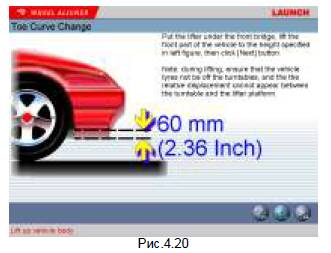
Выполните подъем транспортного средства специальными прилагаемыми инструментами, следуя подсказкам на экране. Нажмите кнопку [ДАЛЕЕ], на экране отобразится интерфейс, показанный на Рис.4.21.
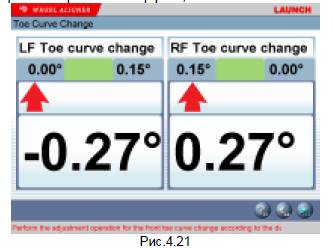
Значение, которое отображается на экране, представляет собой «Изменение кривой схождения», которое должно настраиваться, если отдельные параметры не соответствуют стандартным условиям.
После доведения регулируемых параметров до стандартных значений, нажмите кнопку [ДАЛЕЕ], экран отобразит интерфейс, который показан на Рис.4.22.

Опустите транспортное средство и затем нажмите е траї кнопку для возврата к интерфейсу [Измерение параметров передней оси].
Печать отчета
Печать отчета осуществляет печать и сохранение данных о регулировке тестируемого транспортного средства. Интерфейс представлен на Рис.4.23.
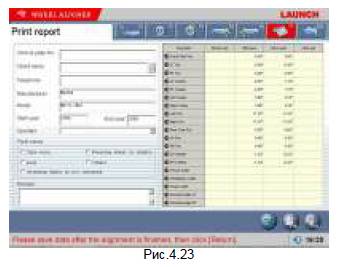
[Номерной знак транспортного средства]: номерной знак тестируемого автомобиля.
[Информация о клиенте]: соответствующая информация о владельце тестируемого транспортного средства, в том числе [Имя клиента], [Контакты], [Телефон] и [Адрес]. Информация о клиенте не может вноситься в интерфейс напрямую с клавиатуры. Необходимо нажать значок позади [Имя клиента] для входа в интерфейс [Управление клиентом], а затем выбирается соответствующая [Информация о клиенте]. Если информация о клиенте отсутствует в системе [Управление клиентом], она должна добавляться до выбора (смотри [конфигурация] - [Управление клиентом]).
[Информация о транспортном средстве]: соответствующая информация о тестируемом транспортном средств, в том числе [Изготовитель], [модель], [год выпуска] и [год окончания]. Информация о транспортном средстве не может быть введена напрямую в интерфейс с клавиатуры. При выборе модели транспортного средства в меню [Измерение параметров] - [Выбор модели транспортного средства], соответствующая информация о выбранном транспортном средстве отображается в данном интерфейсе. Если модель транспортного средства не выбрана, интерфейс не отображает никаких данных.
[Оператор]: имя оператора, в настоящее время осуществляющего работу с инструментом. Соответствующий [оператор] может выбираться только после добавления в колонку [Оператора] данных об [Информации станции сервисного обслуживания]. (Смотри [управление системой] - [информация о пользователе]).
[Ошибка]: параметры тестируемого транспортного средства. Предусматривается наличие 5 опций: [Износ шин], [Тяга], [рулевое колесо не центровано], [Качание рулевого колеса] и [другое].
[Сохранить]: для сохранения заносимых данных о регулировке тестируемого транспортного средства, сначала вводится [номерной знак транспортного средства] и [Имя клиента], а также выбор [Ошибки], а потом выполняется сохранение.
[Печать]: печать данных о регулировки тестируемого транспортного средства в стандартной форме или в виде изображения (смотри [управление системой] - [настройки отчета] в настройках формата формы отчета).
Внимание: функция печати формы отчета, предусмотренная данным интерфейсом, предназначена только для отчетной формы об индивидуальной информации транспортного средства, тестируемого в настоящее время. Функция печати формы отчета, предусмотренная главным интерфейсом, предназначена для всех форм отчета данных, сохраненных и внесенных ранее.
Мгновенные измерения
Выберите значок [Мгновенные измерения] в основном меню, система выведет интерфейс [Мгновенные измерения]. Данный интерфейс представляет собой рабочую платформу для мгновенного измерения параметров, тестирующих и отображающих данные развала - схождения переднего и заднего колес одновременно. Данный интерфейс представлен на следующем изображении:
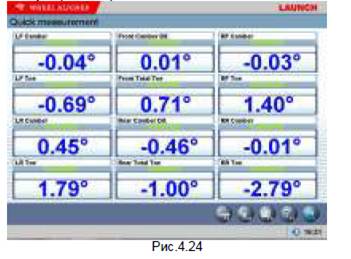
[Выбор модели транспортного средства]: можно выбрать параметры стандартных транспортных средств для удобства осуществления их регулировки (смотри [стандартные измерения] - [выбор модели транспортного средства]);
[Печать отчета]: выполнение функций сохранения и печати данных о тестировании (смотри [стандартные измерения] - [печать отчета]).
[Формат изображения]: представляет собой интерфейс данных, который может подключаться к Формату изображения. Интерфейс дисплея данных формата изображения предусматривает наличие дисплея упорного угла. Интерфейс представлен на Рис.4.25.
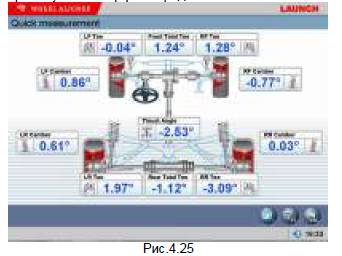
Примечание:
1. Данный интерфейс представляет только функции тестирования и регулировки переднего и заднего развала - схождения. Для доступа к другим функциям, выберите их в интерфейсе [Стандартные измерения].
2. Стандартный прибор для измерения угла развала на данном интерфейсе является сто градусным. Выбранные данные конкретной модели транспортного средства отображаются на дисплее параметров развала в соответствии с установками прибора развала в интерфейсе [Система управления] - [Настройки системы].
3. Только измеренные значения для данных выбранной модели транспортного средства могут быть сохранены в интерфейсе [Печать отчета]
Дополнительные измерения
Данный интерфейс представляет собой рабочую платформу для выполнения измерения специальных параметров, которые могут замерять и отображать на дисплее левое боковое смещение, правое боковое смещение, смещение оси, переднюю задержку, заднюю задержку, разницу ширины протектора и разницу колесной базы, и так далее. Интерфейс представлен на Рис .4.26.

[Выбор модели транспортного средства]: нажмите кнопку для выбора параметром стандартной модели транспортного средства. Если значения параметров колесной базы и ширины переднего/ заднего протектора имеются в стандартной базе данных, каждое значение угла, отображаемое на экране, автоматически переводится в значение длины, выраженное в миллиметрах.
Внимание:
Для указанных специальных значений система выполняет динамическое измерение и отображает полученные результаты на экране, при этом результат измерений не сохраняется в базе данных.
Системные измерения
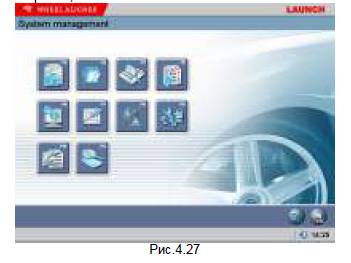
В главном меню, нажмите значок [Системные измерения] для того чтобы войти в интерфейс измерений, как покззано на Рис .4.27.
Пользовательская информация
Информация о станции проведения технического обслуживания используется, главным образом, для записи контактов станции технического обслуживания и информации о технике, который производит обслуживание. Данный вид информации может импортироваться в отчетные формы, при этом данные о станции технического обслуживания отображаются в соответствующей печатной форме, что весьма удобно для управления данными и отслеживания выполняемых операций. Интерфейс представлен на Рис.4.28.
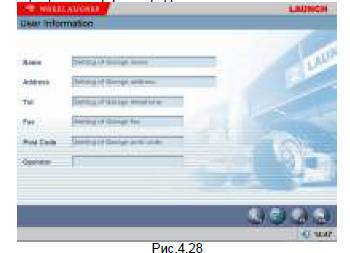
[Настройки]: после входа в интерфейс, информационное окно отображается на дисплее, на сером фоне, в данном состоянии система обеспечивает только обзор данной функции. Нажмите кнопку для выполнения операции редактирования.
После введения информации, нажмите кнопку система автоматически сохранит информацию и вернется к предшествующему интерфейсу.
Примечание: если регулировку углов управляемых колес выполняют несколько операторов, при занесении и сохранефи имен операторов используется символ "#", разделяющий имя каждого оператора. Например, Том#Джон#Пол#Стивен#.
Управление клиентом:
Информация о клиентах очень важна в повседневной работе, по этой причине необходимо контролировать и управлять подобными данными должным образом, что позволяет своевременно решать возникающие вопросы и улучшить качество проводимого технического сервисного обслуживания. Интерфейс представлен на
Рис.4.29.
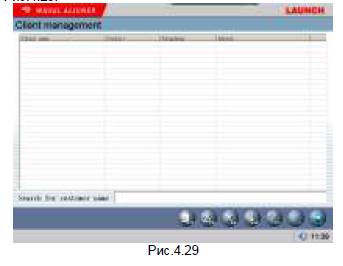
[Быстрый поиск]: просто введите первую букву имени клиента в текстовое окно, и система автоматически начнет поиск.
[Добавить]: нажмите данную кнопку и затем добавьте информацию о клиенте в появившемся окне, внеся подробные данные о клиенте. Интерфейс показан на Рис.4.30.
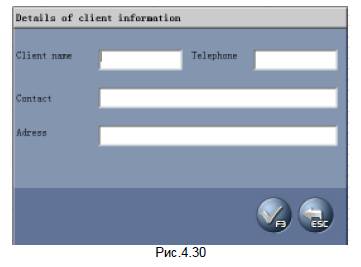
[Изменить]: выберите пункты, которые необходимо изменить, а затем нажмите данную кнопку, меняя информацию о клиенте в всплывающем окне для записи подробных данных о клиенте.
[Удалить]: удаление пункта, выбранного в форме данных информации о клиенте. При выполнении операции Удаления, обратите внимание на то, что операция Удаления удалит всю соответствующую информацию о клиенте (включая данные о раннем тестировании). Убедитесь в необходимости удаления информации до выполнения операции Удаления.
[Печать]: печать данных клиента.
Окно ввода для Быстрого поиска требуемой модели транспортного средства находится в нижней части интерфейса
Технические условия изготовителя оборудования Данный интерфейс отображает параметры данных (данные параметры задаются при заводской сборке) для различных моделей транспортных средств. База данных содержит информацию о различных видах транспортных средств разных изготовителей по всему миру. Содержание базы данных может своевременно изменяться через систему модификации.
Дополнительно данный интерфейс предусматривает наличие функции добавления данных конкретных пользователей. Оператор самостоятельно может добавлять информацию о какой-либо модели транспортного средства, которая может отсутствовать в стандартной базе данных. Данная система более пригодна для использования сервис - данных. Интерфейс представлен на Рис.4.31.
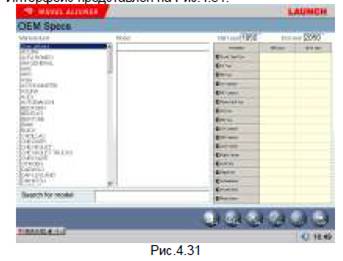
[Поиск модели]: функция Быстрого поиска модели транспортного средства. Просто введите первую букву в названии модели тестируемого транспортного средства в текстовое окно, система автоматически начнет операцию поиска.
[Последние добавления]: добавление данных о моделях транспортных средств, не включенных в стандартную базу данных. При нажатии данной кнопки можно добавить информацию о конфетном пользователе в появившемся окне (как показано на следующей картинке). После подтверждения, информация может быть сохранена в базе данных.
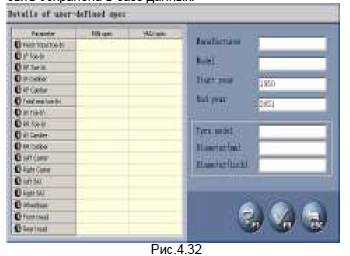
[Изменить]: данная функция используется только для изменения информации о конкретном пользователе из списка. Информацию, перенесенную из стандартной базы данных, изменить нельзя.
[Удалить]: данная функция применяется только к удалению информации о конкретном пользователе из списка. Невозможно удалить информацию, импортированную из стандартной базы данных.
Ход работы:
Нажмите непосредственно на изготовителя, чтобы выбрать соответствующую модель транспортного средства и обеспечить оператору удобный просмотр стандартных данных для определенной модели транспортного средства.
Частотные модели
Для того чтобы ускорить поиск информации, система предусматривает наличие функции управления наиболее часто используемыми данными, благодаря которой возможно независимо добавлять информацию о транспортном средстве в стандартную базу данных наиболее частотной информации. Интерфейс поеяставлен на Рис.4.33.
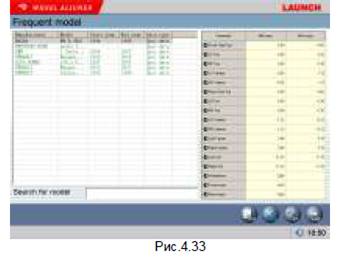
[Добавление стандартных данных]: при нажатии данной кнопки, активируется окно стандартных данных.
Выберите требуемую модель транспортного средства из перечня стандартных данных. После подтверждения,информация может быть добавлена из стандартных данных в список наиболее часто используемых данных.
[Удалить]: удаление пунктов, выбранных среди наиболее часто используемых данных.
Настройки системы
Функция настройки системы используется для настройки функции и отображения дисплея системы программного обеспечения. Интерфейс представлен на Риг. 4 34
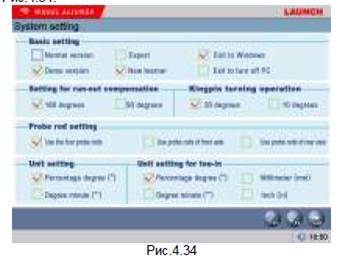
[Базовые установки]: посредством данной функции система может менять Стандартную Версию на Демонстрационную Версию, и наоборот, а также Специальную Версию на Рабочую Версию.
[Стандартная Версия]: данная версия используется непосредственно при проведении тестирования;
[Демонстрационная версия]: данная версия может, при автономном статусе, имитировать процесс тестирования без внешнего оборудования, посредством данной версии тестирование выполнено быть не может, только используется демонстрационный процесс тестирования. [Рабочая версия]: данная версия приводит всю необходимую информацию ПОМОЩЬ и использует демонстрационную анимацию в помощь персоналу, который выполняет тестирование и обращается к данной системе впервые. [Специальная версия]: предназначена для опытного оператора, так как избыток информации ПОМОЩЬ, наоборот, представляется обременительным, по этой причине данная версия предоставляет необходимую информацию ПОМОЩЬ только оператору более высокой квалификации. Также система предусматривает наличие опций прямого отключения ПК или выхода из \ZVINDOWS при выходе из системы.
[Настройки цикла компенсации]: система предусматривает наличие двух типов компенсационных циклов: 1) 180- градусная компенсация (2- кратный поворот) 2) 90- градусная компенсация (4 – кратный поворот).
[Настройки операции рулевого управления поворотным шкворнем]: система предусматривает наличие двух типов измерения параметров поворотного шкворня: 1) поворот рулевого колеса на 20 градусов; 2) повороты рулевого колеса на 10 градусов.
[Калибровочные настройки измерительного наконечника]: можно выбрать все датчики прибора с зарядовой связью или определенный датчик ПЗС для калибровки.
[Настройки измерительного наконечника]: при сбое в работе одной пары передних измерительных наконечников или задних измерительных наконечников, можно использовать стандартную пару измерительных наконечников для завершения процедуры тестирования. Например, все четыре измерительных наконечника используются в нормальном режиме. При сбое в работе передних измерительных наконечников можно выбрать «Использование задних измерительных наконечников» для того, чтобы сообщить системе о необходимости использования задних измерительных наконечников для завершения тестирования.
[Настройки единицы измерения]: используются для настройки единиц измерения системных данных, могут быть выбраны два типа системных единиц: система процентов/ градусов и система градусов/ минут.
[Настройки единицы измерения схождения колес]: предназначены, главным образом, для обозначения параметров схождения, система отображает данные значения в миллиметрах и дюйма[<.
Примечание:
Если необходимо использовать значения мер длины в качестве единицы схождения, при выполнении стандартных измерений, система запросит у оператора ввод диаметра шин для входа в рабочий интерфейс Выбора Модели Транспортного средства.
Настройки отчета
Настройки отчета могут задавать тип формата формы отчета. Интерфейс представлен на Рис.4.35.
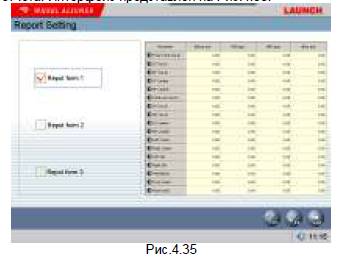
[Форма отчета 1]: Формат 1 представляет собой детализированную отчетную форму, которая включает в себя такие пункты, как параметры до Регулировки, После Регулировки, Стандартные максимальные и минимальные значения.
[Форма отчета 2]: Формат 2 представляет собой краткую отчетную форму, в которой перечисляются только данные до выполнения регулировки и после выполнения.
[Форма отчета 3]: Формат 3 является разветвленной изобразительной отчетной формой. Интерфейс представлен на Рис.4.36.

Выбор языка
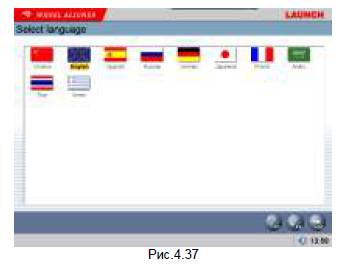
В данной системе на выбор предусмотрено наличие множества языков. Интерфейс представлен на Рис.4.37
Ход работы:
Выберите желаемый язык, и затем нажмите кнопку системы начнет перезагрузку и включит интерфейс на выбранном языке.
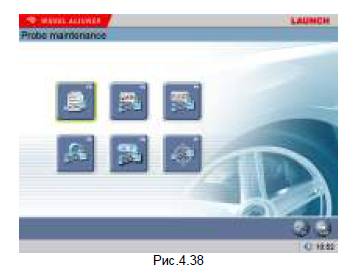
Техническое обслуживание измерительных наконечников
Данная функция предполагает выполнение 6 операций.
Подробная информация об измерительном наконечнике: используется для просмотра текущего тчика внутри измерительного наконечника.
Статус измерительного наконечника: используется для просмотра статуса сообщений и емкости зарядки измерительного наконечника.
Автономное тестирование точности параметров замера измерительного наконечника: используется для тестирования значений развала - схождения, измеряемых прибором на предмет правильности или нет, а также для сообщения клиенту или техническому персоналу после продажного обслуживания о необходимости выполнения повторной калибровки.
Модификация измерительного наконечника:
главным образом, используется для усовершенствования
системы обслуживания прибора техническим персоналом после продажного обслуживания.
Электронная уровневая коррекция измерительного наконечника: в основном используется
для решения проблемы несоответствия между электронным уровнем и механическим уровнем вследствие долгосрочной эксплуатации измерительного наконечника.
Калибровка измерительного наконечника: используется для установки значения повторной калибровки измерительного наконечника.
Интерфейс представлен на Рис .4.38.
Детализированные данные Измерительного Наконечника:
В интерфейсе [Техническое обслуживание измерительного наконечника], нажмите значок для входа в интерфейс получения
детализированных данных об измерительном наконечнике. Данный интерфейс может непосредственно отображать текущий статус 8 датчиков прибора с зарядовой связью и 8 уклономеров внутри 4
измерительных наконечников. Интерфейс представлен
на Рис..4.39.
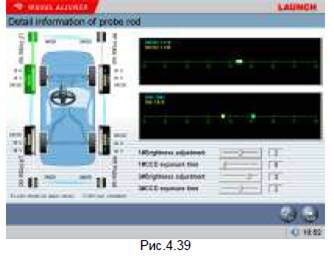
[Выбор измерительного наконечника] один из измерительных наконечников отображается на дисплее зеленым цветом после нажатия значка измерительного наконечника.
[Статус прибора с зарядовой связью]: отображение координат и пользовательского статуса 2 датчиков ПЗВ внутри выбранного измерительного наконечника.
[Статус уклономера]: отображение координат и пользовательского статус 2 уклономеров внутри выбранного измерительного наконечника.
Ход работы:
Нажмите непосредственно на измерительный наконечник, рабочие параметры которого необходимо проверить на изображении модели с левой стороны. Выбранный измерительный наконечник загорается, текущие считывания данных четырех измерительных наконечников отображаются на шкале данных с правой стороны. Если какой-либо датчик не может считать данные, появляется указание на то, что произошел сбой в работе данного измерительного наконечника.
Статус измерительного наконечника:
В интерфейсе [Техническое обслуживание измерительного наконечника], нажмите значок ^для входа в интерфейс статуса измерительного прибора.Статус измерительного наконечника используется для отображения статуса связи между измерительным прибором и системой. Интерфейс представлен на Рис .4.40.
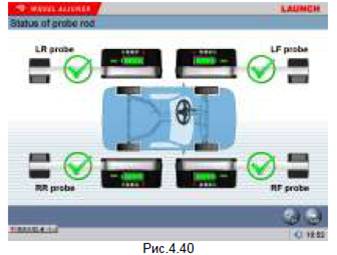
При нормальной связи между измерительным наконечником и системой, на дисплее измерительного прибора появляется значокв противном случае, загорается указанием сбоя связи.
Также на дисплее может отображаться текущий статус емкости зарядки при нормальной связи между измерительным наконечником и системой, соответственно, могут иметь место следующие два типа статуса:
1. Полная зарядк;
2. Низкая зарядка
Самотестирование Точности измерений параметров измерительного наконечника
В интерфейсе [Техническое обслуживание измерительного наконечника], нажмите значок
[самотестирование точности измерений параметров измерительного наконечника], система отобразит интерфейс, представленный на Рис.4.41. Функция самотестирования точности измерений измерительного наконечника используется, чтобы определить правильность значений развала-схождения, замеряемых измерительным прибором, а также, чтобы сообщить клиенту или техническому персоналу после продажного обслуживания о необходимости повторной калибровки измерительного наконечника.

4,41
Следуя подсказкам на экране, установите 4 измерительные наконечники соответственно на каждое колесо, а затем выровняйте их положение. Нажмите [ДАЛЕЕ1 по завершению.

На экране появится сообщение о том, является точность измерений параметров схождения колес 4 измерительных наконечников соответствующей или нет. Если нет, требуется проведение повторной калибровки.

Следуя подсказкам на экране, в качестве образца установите переднее левое колесо, подсоедините измерительный передний левый наконечник к переднему левому колесу, и затем отрегулируйте уровень измерительного наконечника. Нажмите [ДАЛЕЕ]
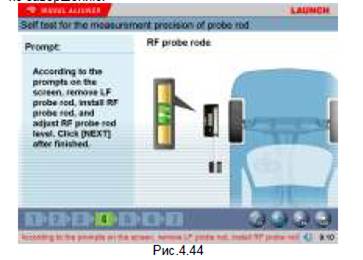
Снимите передний левый измерительный наконечник,
установите передний правый измерительный
наконечник на переднее левое колесо, и затем
отрегулируйте уровень измерительного наконечника.
Нажмите [ДАЛЕЕ] по завершению.

Снимите передний правый измерительный наконечник, установите левый задний измерительный наконечник на переднее левое колесо, а затем отрегулируйте уровень измерительного наконечника. Нажмите [ДАЛЕЕ] по завершению.
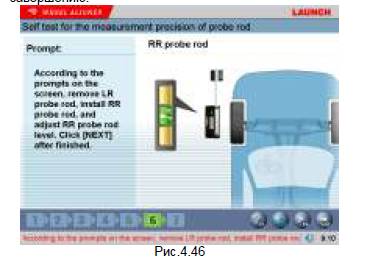
Снимите левый задний измерительный наконечник, установите правый задний измерительный наконечник на переднее левое колесо, и затем отрегулируйте уровень измерительного наконечника. Нажмите [ДАЛЕЕ] по завершению.

На экране появится сообщение о том, является ли точность измерения развала колеса 4 измерительных наконечников в норме или нет Если нет, требуется проведение повторной калибровки.
Внимание:
Данная функция не требует наличия калибровочного каркаса, она может выполняться на любом транспортном средстве.
Модернизация измерительного наконечника В интерфейсе [Техническое обслуживание измерительного наконечника], нажмите значок
[Модернизация измерительного наконечника], на экране появится окно для ввода пароля, как показано на Рис .4.48.

Введите пароль (предоставляется компанией Launch), и затем нажмите кнопку [ОК] для того, чтобы войти в интерфейс Модернизации Измерительного наконечника, как показано на Рис.4.49.
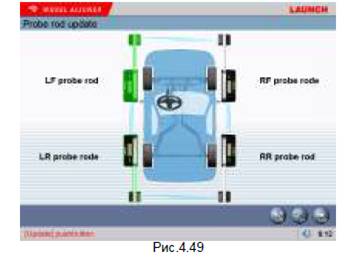
Нажмите на значок измерительного наконечника, который необходимо модернизировать, изображение выбранного измерительного прибора загорится.
Нажмите кнопку на экране появится подсказка оператору к одновременному нажатию в пределах указанного периода времени комбинации клавиш [Назад]+[Вперед] на панели управления измерительного наконечника, который требует модернизации, для того чтобы запустить выполнение операции по модернизации измерительного наконечника. На экране появится сообщение об успешном выполнении или невыполнении модернизации измерительного наконечника.
Внимание:
Такая информация как калибровочные значения, идентификационный номер, и так далее для каждого измерительного наконечника хранится в памяти самого измерительного прибора. При замене или повторной калибровке измерительного наконечника необходимо использовать данную функцию для считывания информации, хранящейся внутри измерительного наконечника и сохранить ее внутри главного компьютера, чтобы иметь возможность сопоставления данных измерительного наконечника и главного компьютера.
Коррекция электронного уровня измерительного наконечника
В интерфейсе [Техническое обслуживание измерительного наконечника], нажмите значок [Коррекция электронного уровня измерительного наконечника], на экране появится окно ввода пароля.
Введите пароль (предоставляется компанией Launch), а затем нажмите кнопку [ОК] для входа в интерфейс Коррекции Электронного уровня измерительного наконечника. Функция коррекции электронного уровня измерительного наконечника, главным образом, используется для разрешения вопросов несоответствия между электронным уровнем и механическим уровнем вследствие долгосрочной эксплуатации измерительного наконечника. Интерфейс представлен на Рис.4.50.
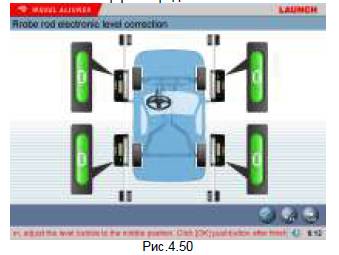
Следуя сообщениям на экране, установите пузырьковый уровень в срединное положение. Нажмите кнопку [ОК] по завершении. На экране появится сообщение об успешном выполнении или невыполнении коррекции электронного уровня.
Внимание:
До выполнения операции коррекции электронного уровня измерительного наконечника, необходимо убедиться, что соединения всех 4 измерительных наконечников в норме.
Калибровка измерительного наконечника
В интерфейсе [Техническое обслуживание
измерительного наконечника], нажмите значок на экране появится диалоговое окно с запросом пароля.
Введите пароль, затем нажмите кнопку [ОК], на экране отобразится интерфейс, как покззано на Рис.4.51.

Нажмите кнопку [ДАЛЕЕ], интерфейс представлен на Рис .4.52.

Следуя сообщениям на экране, выровняйте кронштейн и затем нажмите кнопку [ДАЛЕЕ].Интерфейс представлен на Рис.4.53.
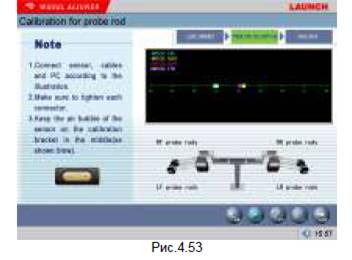
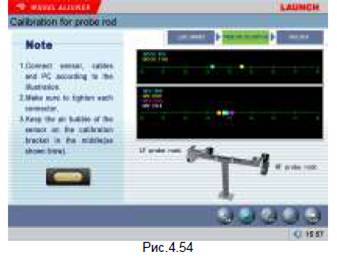
Согласно сообщениям на экране, установите 4 измерительных наконечника и отрегулируйте их по уровню, а затем нажмите кнопку [ДАЛЕЕ]. Интерфейс показан на Рис.4.54.
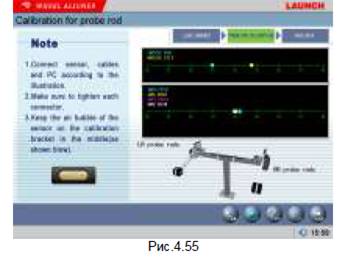
Согласно подсказкам на экране, установите передний левый и передний правый измерительные наконечники, а затем отрегулируйте их положение по уровню, и затем нажмите кнопку [ДАЛЕЕ]. Интерфейс показан на Рис.4.55.
Следуя сообщениям на экране, установите задний левый и задний правый измерительные наконечники и отрегулируйте их положение по уровню, а затем нажмите кнопку [ДАЛЕЕ]. Интерфейс представлен на Рис .4.56.

Нажмите кнопку [ОК] для завершения процедуры полной калибровки.
Примечание:
Оборудование должно пройти калибровку на заводе - изготовителе, для того чтобы обеспечить соответствие предустановленных параметров внутри измерительного наконечника стандартным значениям.
В целом, операция калибровки измерительного наконечника может быть выполнена в следующих трех случаях:
1. Калибровочная операция для измерительного наконечника может выполняться после эксплуатации оборудования более одного года.
2. Калибровочная операция измерительного наконечника может выполняться, если произошла перегрузка оборудования и считываемые тестируемые данные не соответствуют нормативным требованиям.
3. Калибровочная операция для измерительного наконечника может выполняться в случае неисправности датчик или ранее выполненной операции по замене датчика.
Резервное копирование и восстановление данных Данная функция используется при резервном копировании системных данных для предотвращения неправильной работы системы \ZVINDOWS, вызванной внешними факторами (например, вирус), а также для
того, чтобы избежать ненужных потерь. Функция резервного копирования, главным образом используется для дублирования содержания трех компонентов: пользовательская и рабочая информация, файл системной конфигурации, а также данных о калибровке измерительного наконечника. Интерфейс представлен на Рис.4.57.

Ход работы:
1. Резервное копирование: нажмите кнопку.^^^^^Н, определите положение файла для сохранения его в диалоговом окне (Интерфейс представлен на Рис .4.31) или введите адрес пути в строку экспортируемого
файла, а затем нажмите кнопку завершення.

2. Восстановление данных: аналогичная операция может выполняться при необходимости импортирования резервной копии данных в систему.
Нажмите кнопку Ш, определите положение файла, который необходимо импортировать в информационное окно либо ввести адрес пути непосредственно в окно импортированного файла, затем нажмите кнопку , система автоматически выполнит перенос данного резервного скопированного файла.
Просмотр журнала Журнал представляет собой важнейшую записанную информацию о процессе работы системы. При просмотре
журнала можно проконтролировать выполнение системных условий, таким образом можно сказать, что журнал является важным окном для контроля и диагностирования состояния системы. При запуске и
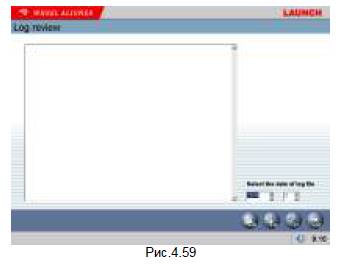
выполнении тестирования, система осуществляет запись основных операций и сигналов, формируя, таким обрззом, запись данных в журнале. Интерфейс представлен на Рис.4.59.
Ход работы:
[Колонка журнала]: отображает нестандартные условия использования оборудования за каждый год.
[Сохранить]: при внесении записей в файл журнала системы, требуемые записи могут быть сохранены нажатием кнопки и просмотрены техническим персоналом, контролирующим условия эксплуатации оборудования.
[Печать]: предусматривается выполнение системой функции печати, что весьма удобно при просмотре Примечание:
Помимо необходимости регулярного создания резервных копий клиентской информации, также рекомендуется регулярное резервное копирование записей в журнале, для удобства ремонта и технического обслуживания оборудования.
Печать
В главном интерфейсе, нажмите значок [Печать] для входа в интерфейс печати отчетной формы. Данная функция используется, главным образом, для контроля или распечатывания стандартных результатов тестирования клиента. Интерфейс представлен на Рис.4.60.

[Список клиентов]: перечень всех клиентов, проходивших техническое обслуживание посредством тестирования регулировки углов управляемых колес.
[Список записей]: данный перечень включает в себя записи тестирования регулировки (однократной или повторной) для клиентов, выбранных из [Списка клиентов].
[Печать]: печать данных регулировки углов управляемых колес тестируемого транспортного средства в стандартном или иллюстративном формате (смотри [Управление системой] - [Настройки отчета] при настройке формата печати отчетной формы).
Помощь
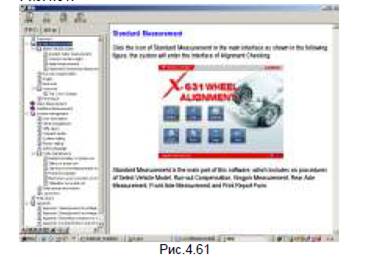
Система ПОМОЩИ приводит более подробное описание хода работы. Интерфейс представлен на Рис.4.61.
Выход
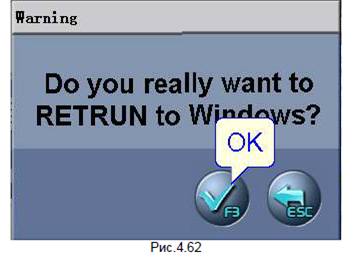
Система ВЫХОДА имеет два вида сообщений: выход из системы и возврат в рабочий интерфейс УУМЕХЯЛК», либо Выход и закрытие (смотри [Управление системой] - [Настройки системы] для более подробных настроек). Интерфейс представлен на Рис.4.62.